AI Edit: Schneide Pausen, Füllwörter und Wiederholungen aus jedem Video und behalte die letzte Entscheidung
Die meiste Zeit, die du mit dem Schneiden eines Sprechvideos verbringst, geht für das Löschen drauf: Leere Stellen, Füllgeräusche, der Satz, den du zweimal angefangen hast. AI Edit findet sie in jeder Sprache, zeigt dir jeden Schnitt mit seinem Grund und gibt dir dasselbe Video zurück, kompakt und mit Untertiteln.
Nimm dich zehn Minuten lang beim Sprechen auf und du bekommst ein paar Minuten des Videos, das du eigentlich machen wolltest, eingewickelt in alles andere: die Pause, während du nach dem nächsten Punkt gesucht hast, das um vor jeder neuen Idee, der erste Versuch eines Satzes, den du dann richtig gesagt hast. All das von Hand zu schneiden ist langsame, sorgfältige Arbeit, und es ist der Teil, den die meisten Creator überspringen, weshalb so viele Videos länger wirken, als sie sind.
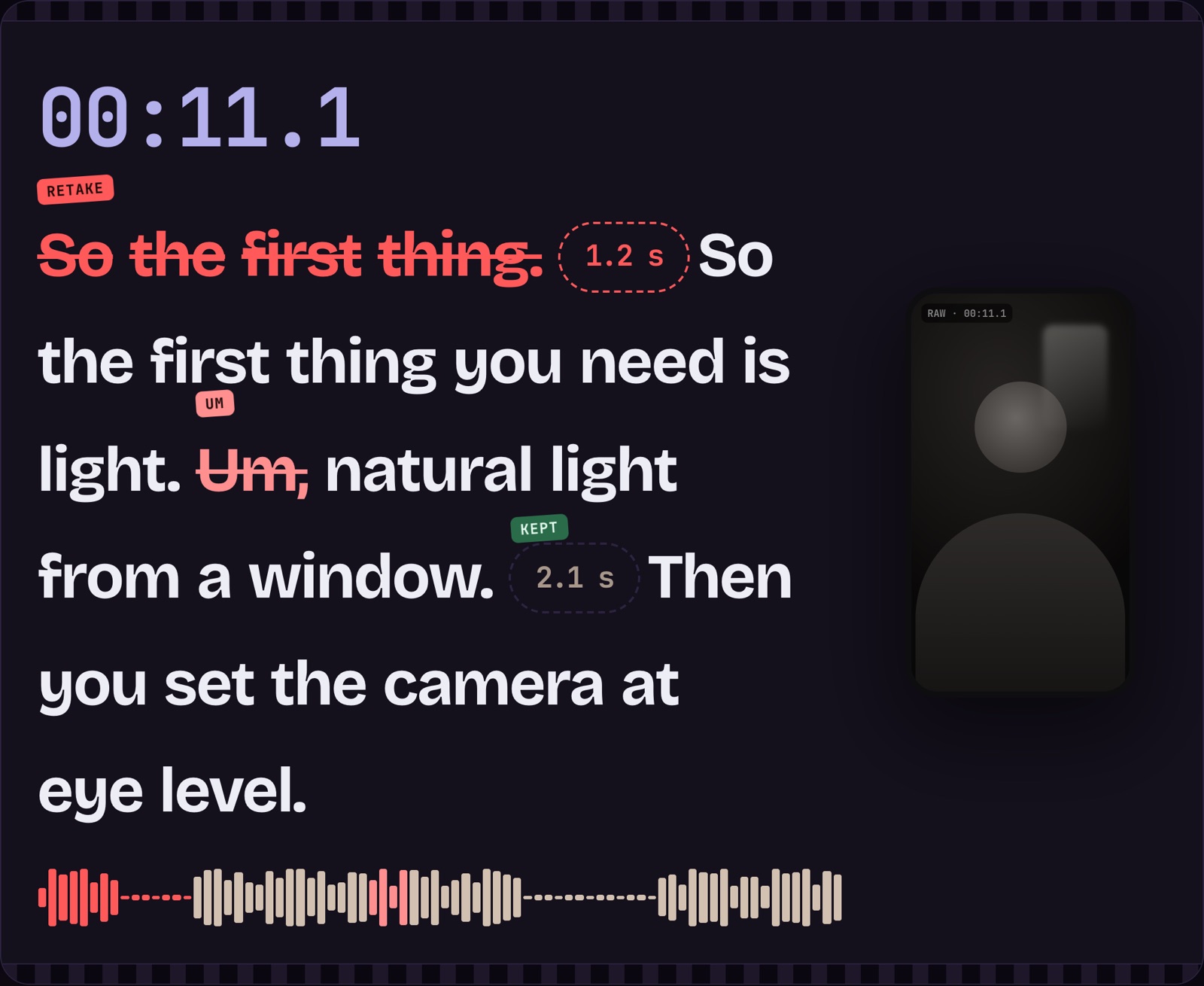
Was AI Edit schneidet
| Was es findet | Wie es entscheidet | Was du tun kannst |
|---|---|---|
| Lange Pausen | Gemessen vom Audio gegen dein eigenes Sprechniveau, sodass ein leises Wort niemals als Stille gewertet wird | Behalte jede Pause, die du für den Effekt möchtest |
| Füllgeräusche | Um, äh, ähm und ihre Entsprechungen in anderen Sprachen | Schalte eines von ihnen wieder ein |
| Wiederholungen | Ein Satz, den du angefangen, gestoppt und nach einer Pause wieder begonnen hast, wobei die endgültige Aufnahme beibehalten wird | Wahrscheinliche Umformulierungen werden vorgeschlagen, ausgeschaltet, damit du entscheiden kannst |
Jeder Schnitt ist sichtbar, und jeder Schnitt hat einen Schalter
Die häufigste Beschwerde über automatisches Schneiden ist, dass es eine Black Box ist: Du bekommst ein Video zurück und musst alles ansehen, um herauszufinden, was verschwunden ist. AI Edit funktioniert andersherum. Es plant den Schnitt zuerst und zeigt ihn dir als Liste und als durchgestrichene Wörter im Transkript. Tippe auf einen Schnitt und er ist aus dem Plan verschwunden; tippe erneut darauf und er ist wieder da. Eine Vorschau spielt dein Video mit übersprungenen Schnitten ab, sodass du das Ergebnis hörst, bevor etwas gerendert wird.
Schnitte landen zwischen Wörtern, in jeder Sprache
Ein Schnitt, der die letzte Silbe eines Wortes abschneidet, ist schlimmer als kein Schnitt. AI Edit hört sich das Audio selbst an, anstatt den Transkript-Zeiten zu vertrauen, und kalibriert sich an die Aufnahme: Ein leiser Podcast und ein lauter Gaming-Stream haben unterschiedliche Schwellenwerte. Wenn eine Aufnahme nie ganz still wird, weil Musik oder Raumgeräusche unter der Stimme laufen, lässt es die Pausen in Ruhe und schneidet nur die Füllwörter und Wiederholungen. Es funktioniert auf die gleiche Weise in Englisch, Arabisch, Spanisch, Japanisch und jeder anderen Sprache, die SpikeReel transkribiert.
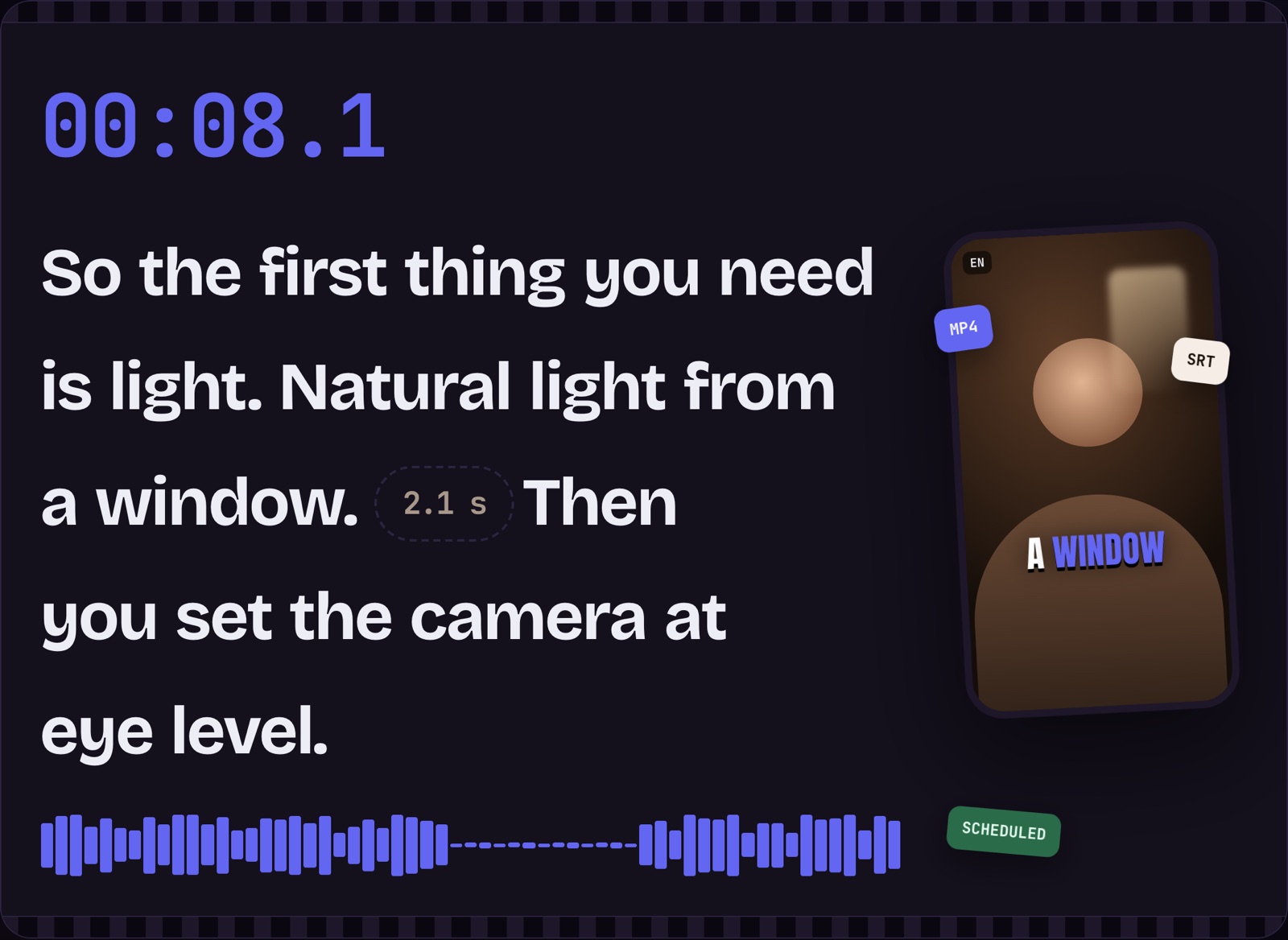
Von der Rohaufnahme zum Post
- Füge einen Link ein oder lade eine Aufnahme auf spark.spikereel.com/ai-edit hoch und wähle einen Stil: Sanft, Sauber oder Kompakt.
- Überprüfe die Schnittliste und das durchgestrichene Transkript und schalte alles aus, was du behalten möchtest.
- Wähle die Form, das Aussehen der Untertitel und, wenn du magst, Musik unter der Stimme, dann rendere.
- Lade die MP4- und Untertitel-Dateien herunter oder plane das Video direkt für deine verbundenen Konten.
AI Edit verwendet 2 Credits pro Minute Video, einschließlich des ersten Renderings. Planen, Vorschau und das Umschalten von Schnitten verbrauchen keine Credits, ein Rendering nach Änderungen verwendet 1 Credit pro Minute, und ein fehlgeschlagenes Rendering gibt seine Credits zurück. Jedes Konto kann es an einem echten Video ausprobieren.
AI Edit ist jetzt live auf Spark. Füge eine Rohaufnahme ein und erhalte sie kompakt zurück, mit jedem Schnitt aufgelistet und von dir rückgängig zu machen.
Möchtest du solche Clips aus deinem eigenen Material? Probiere das KI-Video-Clipping-Tool kostenlos, keine Kreditkarte nötig.
Verwandle deine langen Videos in virale Shorts
SpikeReel findet deine besten Momente, rahmt sie vertikal um und brennt automatisch Untertitel ein.
Kostenlos starten